Bienvenidos

Blog de todo un poco.

30 de octubre de 2019

ACL

Introducción

Los archivos y directorios tienen conjuntos de permisos para el propietario del archivo, el grupo asociado con el archivo y todos los demás usuarios del sistema. 
Sin embargo, estos conjuntos de permisos tienen limitaciones. Por ejemplo, no se pueden configurar diferentes permisos para diferentes usuarios. Por lo tanto, se implementaron las listas de control de acceso (ACL).
Junto con el soporte en el kernel, se requiere el paquete de herramientas de acl para implementar ACL. Estos paquetes contienen las utilidades utilizadas para agregar, modificar, eliminar y recuperar información de ACL.
Los comandos cp y mv copian o mueven cualquier ACL asociada con archivos y directorios, ya que dicha información se almacena como conjunto de atributos extendidos (como SeLinux).

Como utilizar

Antes de usar ACL para un archivo o directorio, la partición para el archivo o directorio debe montarse con soporte de ACL. En el caso que fuera un sistema de archivos ext3/ext4 local, puede montarse con el siguiente comando:

mount -t ext3 -o acl nombreDispositivo puntoMontaje

mount -t ext3 -o acl /dev/VolGroup00/LogVol02 /compartido

Configurando los accesos

Hay dos tipos de ACL: las ACL de acceso y las ACL predeterminadas. 

Una ACL de acceso es la lista de control de acceso para un archivo o directorio específico. 
Una ACL predeterminada solo puede asociarse con un directorio; Si un archivo dentro del directorio no tiene una ACL de acceso, utiliza las reglas de la ACL predeterminada para el directorio. 

Las ACL predeterminadas son opcionales.

Las ACL se pueden configurar:
  • Por usuario
  • Por grupo
  • A través de la máscara de derechos efectivos
  • Para usuarios que no están en el grupo de usuarios para el archivo

El comando setfacl establece ACL para archivos y directorios. Use la opción -m para agregar o modificar la ACL de un archivo o directorio:

Conclusión


Las ACL son un recurso no tan conocido, que permite y complementa muchas de las ya características inherentes en los filesystems nativos para Unix/Linux.

7 de octubre de 2019

Introduccion a LaTeX

Introducción


Antes de comenzar a hablar de LaTex, tenemos que comenzar nuestro peregrinar hablando de TeX.

TeX


Tex fue la creación del matemática Donald Knuth (foto). Donald es el creador de la colección "The Art of Computer Programming". Cuenta la leyenda, que habiendo mandado los borradores a la editorial, ésta le envió los primero volúmenes impresos.
Cuando Donald vio estas impresiones, quedó tan mal impresionado por la calidad de la impresión, que decidió estudiar todo lo atinente a la composición tipográfica, y creo dos lenguajes "MetaFont" para el diseño de fonts, y TeX para la composición tipográfica. Concretamente donald empezó a escribir TeX porque se sentía molesto con la calidad cada vez menor de la tipografía en los volúmenes I a III de su obra


The Art of Computer Programming

Donald Knuth

¿Composición Tipo.. que?


La composición tipográfica es la disposición de texto en líneas mediante la colocación de tipos físicos (las letras) o sus equivalentes digitales. Se emplean letras y otros símbolos (tipos móviles en los sistemas mecánicos y glifos en los digitales) almacenados, ordenándolos según la ortografía de la lengua para su visualización (TeX). La composición requiere el proceso previo de diseñar un tipo de letra. (Metafont)

LaTeX


Una de las principales desventajas de TeX, es que para ser utilizado requería conocimientos profundos de composición tipográfica. Es aquí donde entra LaTeX, creado por Leslie Lamport, resolviendo este dilema.
Manual de LaTeX

Leslie Lamport


¿Que es LaTeX?

  • Es un sistema de preparación de documentos.
  • Comúnmente utilizado por científicos, ingenieros, matemáticos y otros profesionales.
  • TeX fue escrito a finales de los años 70’s (y se sigue usando)
  • LáTeX fue escrito 1984 (y también se sigue usando)
  • Numerosas opciones de personalización. Se puede expandir su usuabilidad por medio de paquetes.
  • LáTeX es utilizado en la creación de plantillas que no requieren un conocimiento avanzado para su uso y manipulación

¿Porque debería usarlo?


  • Es el estándar defacto para publicaciones científicas (IEEE, etc).
  • Posee muy pocos bugs.
  • Es ideal para documentos de gran tamaño.
  • Quien escribe se desentiende de los formatos.
  • LaTeX usa un lenguaje de marcado de texto simple que se compila en un documento PDF usando reglas tipográficas óptimas.
  • Simplemente, los documentos producidos utilizando LaTeX se ven mejor. 
  • Gratis y funciona en todos los sistemas operativos.
  • LaTeX es gratis juntamente con una multitud de editores para elegir en cada plataforma.  
  • La implementación de LáTeX de un administrador de bibliografía (llamado BibTeX) utiliza un número ilimitado de administradores de referencia gratuitos para almacenar sus documentos y guarda la biblioteca como un archivo .bib que lee LaTeX.
  • El contenido del documento se puede escribir sin la distracción de ver aparecer cambios no deseados, y se puede compilar cuando esté listo para ocuparse del formato. Por ejemplo, si se requiere una nota al pie, simplemente se escribe en un comando \footnote {Esta es mi nota el pie} en línea con el texto y seguir escribiendo.
  • LaTeX requiere una inversión en tiempo para aprender cómo funciona y cómo usarlo.
  • La palabra clave aquí, sin embargo, es inversión. Cuando se usa un procesador de textos, el tiempo dedicado a tratar de solucionar un problema de formato es esencialmente una pérdida de tiempo.

IDEs para su utilización.


TexStudio

TexMaker


Overlead. Cloud.


Ejemplos de código LaTeX


"Hola mundo"


Vemos en la siguiente figura un código mínimo de LaTeX, donde he resaltado las instrucciones específicas para los documentos en idioma español.


Gráficos on the fly


Citas bibliográficas


Matemáticas


Teniendo en cuenta que todo esto fue creado por un matemática, esta de mas decir que sobran las herramientas para dicha disciplina.


Dependiendo del valor de \(x\) en la ecuación \( f(x) = \sum_{i=0}^{n} \frac{a_i}{1+x} \) puede diverger o converger.

\[ f(x) = \sum_{i=0}^{n} \frac{a_i}{1+x} \]


Aqui se utilizó código LaTeX directamente en el blog, ya que este sitio cuenta con una extensión que renderiza matemáticas LaTeX, on-the-fly.

Recursos online


SeLinux

Introducción


¿Que es SELinux?
Es un módulo de seguridad para el kernel Linux (LSM) que proporciona el mecanismo para soportar políticas de seguridad para el control de acceso.
Se trata de un conjunto de modificaciones del núcleo y herramientas de usuario que pueden ser agregadas a diversas distribuciones Linux.
Fue desarrollado por la NSA (National Security Agency), y luego por el DoD (Department of Defense).

Distribuciones de GNU/Linux que los usan

  • RHEL
  • Fedora
  • CentOS
  • Scientific Linux
  • Oracle Enterprise Linux

Ventajas


  • Todos los procesos y archivos están etiquetados. Las reglas de política de SELinux definen cómo interactúan los procesos con los archivos, así como cómo los procesos interactúan entre sí. El acceso solo se permite si existe una regla de política de SELinux que lo permita específicamente.
  • Control de acceso fino. Va más allá de los permisos UNIX tradicionales que se controlan a discreción del usuario y se basan en las identificaciones de usuarios y grupos de Linux, las decisiones de acceso de SELinux se basan en toda la información disponible, como ser, el usuario de SELinux, rol, tipo y, opcionalmente, un nivel de seguridad.
  • La política de SELinux se define administrativamente y se aplica en todo el sistema.
  • SELinux se puede utilizar para hacer cumplir la confidencialidad e integridad de los datos, así como para proteger los procesos de entradas no confiables.
  • Mejora en la mitigación de ataques de escalamiento de privilegios. Los procesos se ejecutan en dominios y, por lo tanto, están separados entre sí. Las reglas de política de SELinux definen cómo los procesos acceden a los archivos y a otros procesos. Si un proceso se ve comprometido, el atacante sólo tiene acceso a las funciones normales de ese proceso y a los archivos a los que se ha configurado el proceso para tener acceso. Por ejemplo, si el servidor HTTP Apache se ve comprometido, un atacante no puede usar ese proceso para leer archivos en los directorios de inicio de los usuarios, a menos que se haya agregado o configurado una regla de política SELinux específica para permitir dicho acceso.


¿Como funciona?


En un sistema operativo con SELinux, cada objeto del sistema posee un contexto de seguridad. El cual es utilizado por las políticas de seguridad para definir el acceso a éstos.

Contextos de seguridad


  • Identidad: Usuario de SELinux, que es diferente al usuario del sistema operativo. Comúnmente, se utiliza el sufijo _u.
  • Roles: Rol de SELinux, existe de estar configurado el control de acceso basado en roles. Se suele usar el sufijo _r.
  • Tipo: Determina los permisos de acceso, es decir, la política de seguridad a usar. Este atributo es utilizado por el control de acceso obligatorio. El tipo de objeto de un proceso se llama dominio. Normalmente, se usa el sufijo _t. Por defecto es targeted: Solo un grupo de demonios puntuales son protegidos por SELinux.
  • Nivel: Son extensiones que permiten un control aún más preciso mediante un etiquetado adicional con dos entidades: sensibilidad y categoría. Por defecto, la sensibilidad (confidencialidad), es s0.


Ejemplos de contextos de seguridad


  • Directorio de servidor web (inodo): system_u:object_r:httpd_sys_content_t:s0
  • Directorio Home (inodo):  system_u:object_r:home_user_t:s0
  • Apache y NGINX (dominio):  system_u:system_r:httpd_t:s0


¿Donde se almacenan?


El contexto de seguridad se almacena en un atributo del sistema de archivos, los ínodos, por lo tanto, se requiere de un sistema de archivos con atributos extendidos (por ejemplo ext2, ext3, ext4, JFS, ReiserFS, Reiser4, XFS, Btrfs, OCFS2, y ZFS, entre otros.)


Estados configurables de SeLinux


  • Enforcing: Habilitado. Se deniega lo que no se encuentre permitido.
  • Permissive: Se permite todo, pero las violaciones quedan asentadas. (sealert)
  • Disabled: Se deshabilita totalmente SELinux.


Se configuran persistentemente en /etc/selinux/config

También se dispone de variables globales booleanas para determinadas configuraciones.

Proceso de acceso con SeLinux


Los sistemas basados en UNIX incorporan control de acceso discrecional (DAC), el cual corresponde a los permisos tradicionales de UNIX: Propietario, Grupo y Otros; Lectura, Escritura y Ejecución. SELinux añade mecanismos de control de acceso obligatorio (MAC) (también llamado Type Enforcement), control de acceso basado en roles (RBAC) y seguridad multi-nivel (MLS) y multi-categoría (MCS) en Linux.


Seguridad Multinivel (MLS)


Comparación de usuarios entre SeLinux y Linux


SELinux mantiene su propia identidad de usuario para los procesos, por separado de las identidades de usuario de Linux. En la política de destino (el valor predeterminado para RHEL), solo existe un número mínimo de identidades de usuario de SELinux:

  • system_u — Procesos del sistema.
  • root — Administrador del sistema.
  • user_u — Todos los usuarios logoneables.


Ejemplo

Averiguar el contexto de seguridad

El primer campo contiene la identidad, el rol, el dominio y el nivel MCS separados por dos puntos. El nivel MCS (seguridad multicategoría: «Multi-Category Security») es un parámetro que interviene en el establecimiento de una política de protección de la confidencialidad, que regula el acceso a archivos basándose en su sensibilidad.


Averiguar el tipo asignado a un archivo

Es importante saber que la identidad y rol asignados a un archivo no tienen importancia especial (nunca son utilizados), pero se le asigna un contexto de seguridad completo a todos los objetos para mantener la uniformidad.


Alertas


Cuando sucede una violación a SeLinux, sin importar que haya o no permisividad para realizar la operación, la misma queda registrada en sendos logs, de donde se puede explotar la información mediante la visualización directa, o mediante herramientas, como por ejemplo sealert.


Conclusión

SeLinux es una herramienta que bien utilizada colabora notoriamente con la seguridad de nuestros servidores.

4 de octubre de 2019

Expresiones Regulares

Introducción


En cómputo teórico y teoría de lenguajes formales una expresión regular, también conocida como regex, regexp​ o expresión racional,​ es una secuencia de caracteres que forma un patrón de búsqueda, principalmente utilizada para la búsqueda de patrones de cadenas de caracteres u operaciones de sustituciones. 

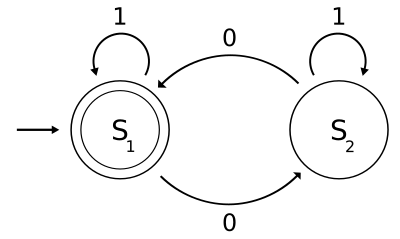
Tiene su origen en los autómatas finitos de la matemática discreta.

Resultado de imagen para automatas matematicas discretas

En los autómatas finitos se acepta o se rechaza una cadena, tal como hacen las expresiones regulares.

Uso


La expresiones regulares se usan habitualmente para varias operaciones
  • Validaciones de datos: Verificar si una cadena esta bien formada.
  • Data Scraping: Buscar páginas web que tengan un conjunto específico de palabras, eventualmente en un orden determinado.
  • Data Wrangling: Transformar datos crudos, a otro formato.
  • Parseo de cadenas: Por ejemplo obtener todos los parámetros de un verbo GET.
  • Otros: Coloreado de sintaxis, packet sniffing, etc.
Las podemos clasificar en:
  • Alternación
  • Cuantificación
  • Agrupación
  • Grupos de caracteres
  • Negación
  • Carácteres especiales
  • Escapes

Alternación


Expresiones del tipo \(a \lor b\)  \(\xrightarrow{} a|b \), donde el carácter | hace del operador OR.

Ejemplos

  • \(/a|b/\) coincide con el carácter a o el b.
  • \(/pepa|e/\) coincide con pepe o pepa.

Cuantificación


Expresiones del tipo \(aaaaa \xrightarrow{} a\{5\}\).

  • .Un carácter únicamente. 
  • ? Que al carácter precedente, concuerda una vez o ninguna. 
  • * Que el carácter precedente, concuerde ninguna o más veces. 
  • + Que el carácter precedente, concuerde una o más veces. 
  • {n} Que el carácter precedente concuerde exactamente \(n\) veces. 
  • {n,m} El carácter precedente concuerda por lo menos \(n\) veces, y no más que \(m\) veces.

Compatibilidad. Tengamos presente que no todas las expresiones regulares funcionan de la misma manera en todos los lenguajes y/o versiones de los comandos.

Ejemplos


  • /ab+c/ coincide con abc y abbc, pero no con ac.
  • /ab?c/ coincide con ac y abc, pero no con abbc.
  • /pepe*/ coincide con pep, pepe y pepeeeeee
  • /a\{1,2\}/ coincide con a y aa, pero no con aaa.
  • /a\{2,\}/ coincide con aa y aaaaa, pero no aa.

Agrupación


Los parentésis nos permiten agrupar una expresión regular para trabajarlo como subexpresiones.

Ejemplos


Dentro de los corchetes [] se pueden poner un grupo de caracteres que queremos encontrar.
  • (abc)+ coincide al menos una vez con toda la expresión abc.
  • ((ab)+1)+ coincide con abababab1ab1.


Para finalizar


Hay varios recursos en internet sobre este tópico. Uno muy ilustrativo es https://regex101.com.


Problemas de fonts con el firefox

Si tienen el inconvenientes de apariencia en ubuntu con firefox, prueben con borrar el archivo .fonts.conf de vuestro directorio home:

rm ~/.fonts.conf

Reinicien el firefox y listo.
 

El comando alias

Introducción

alias como su nombre lo indica, nos servirá para reemplazar una palabra o serie de palabras con otra más corta y sencilla.

Ejemplo

Pongamos un ejemplo práctico, digamos que deseamos ver los logs del sistema, usando un comando llamado colorizer o ccze los cuales se encargan de colorear el resultado en consola. La línea sería:

$ sudo tail -n 5 /var/log/syslog | ccze

Pero estoy seguro que sería más sencillo si en vez de escribir todo eso, pusiéramos en la consola por ejemplo, algo tan simple como:

$ syslog


¿Cierto? Sería mucho más cómodo y fácil de recordar. Entonces ¿Cómo lo hacemos?

Creando un alias

Crear un alias es realmente sencillo. La sintáxis sería:

$ alias palabra_corta='comando o palabras a reemplazar'


si tomamos el ejemplo anterior sería:

$ alias syslog='sudo tail -n 5 /var/log/syslog | ccze'


El comando va entre comillas simples. Pero la pregunta es ¿Dónde dejamos configurado esto? Bueno, si queremos que solo sea temporal, simplemente lo escribimos en la terminal y durará hasta que la cerremos.

Ahora, si lo queremos de forma permanente, esto lo ponemos dentro del fichero \.bashrc el cual está en nuestro /home, y si no está, pues lo creamos (siempre con el punto delante). Cuando ya tengamos añadida la línea del alias en este fichero, simplemente escribimos en consola:

$ source .bashrc


Y ya podremos probar sin salir de la sesión, si quedó bien configurado el alias.

Sobre "nice" y "prioridades"

Antes tenemos que aclarar que el kernel o núcleo del sistema operativo, organiza la memoria en dos grandes partes. Una es conocida como el espacio de kernel o kernelspace, y la otra como espacio de usuario o userspace.

El valor nice es de espacio de usuario y la prioridad PR es la prioridad real del proceso que utiliza el kernel de Linux. En GNU/Linux, las prioridades del sistema son de 0 a 139. De 0 a 99 para tiempo real y de 100 a 139 para usuarios. El intervalo de valores nice es de -20 a +19, donde -20 es el más alto, 0 predeterminado y +19 es el más bajo.

La relación entre nice y prioridad es: PR=20+NI, lo que se traduce en PR=20 [-20,+19], esto da un abanico de 39 niveles de prioridad. Como el kernel, reserva los primeros niveles de prioridad para los sistemas de baja latencia (tiempo real), el nivel de prioridad en realidad es PR=120+[-20,+19].

¿Que es eso de umask?

Introducción

umask (abreviatura de user mask, máscara de usuario) es una orden (y una función en entornos POSIX) que establece los permisos por defecto para los nuevos archivos y directorios creados por el proceso actual.

Esta configuración se almacena en los archivos de configuración de sesión del usuario, .profile, .bashrc, etc., ya que es una configuración propia del usuario.

La configuración por defecto es 022, esto implica que cualquier archivo nuevo tendrá los permisos -rw-r--r-- y un directorio recién creado: drwxr-xr-x. Enmascarando los permisos de escritura para el grupo y para otros, lo que asegura que nuevos archivos sólo pueden modificarse por el propietario (es decir, el usuario que los creó)

Otro valor de máscara común es 002, que deja permisos de escritura para los miembros del grupo al que pertenece el archivo. Esto puede utilizarse en archivos en áreas de trabajo compartidas, en las que varios usuarios trabajan con los mismos archivos.

Configuración en forma simbólica

Una máscara establecida a u=rwx,g=rwx,o= implica que los nuevos archivos tendrán los permisos rw-rw----, y los nuevos directorios tendrán los permisos rwxrwx---.


$ umask u=rwx,g=rwx,o=
$ mkdir foo
$ touch bar
$ ls -l
drwxrwx--- 2 pablo pablo Sep  1 21:59 foo
-rw-rw---- 1 pablo pablo Sep  1 21:59 bar

Máscara en octal

Las máscaras en octal se calculan a través del AND binario del complemento unario del argumento (utilizando el NOT binario) y los permisos completos.

Los cambios tendrán efecto únicamente durante la sesión actual. Es decir, no quedan persistentes, una vez que se sale de la sesión.

El modo de acceso completo es 666 en el caso de archivos, y 777 en el caso de directorios. La mayoría de los shells de Unix proporcionan una orden umask que afecta a todos los procesos hijos ejecutados en ese shell.

Ejemplos de máscara en octal

Asumiendo que la máscara tiene el valor 174, cualquier nuevo archivo se creará con los permisos 602 y cualquier nuevo directorio tendrá permisos 603 porque

\[
666 \land \neg 174_{8} = 602
\]

\[
666_{8} = (\text{110 110 110})_{2}
\]

\[
174_{8} = (\text{001 111 100})_{2}
\]

\[
\neg (\text{001 111 100})_{2} = (\text{110 000 011})_{2}
\]

\[
(\text{110 110 110})_{2} \land (\text{110 000 011})_{2} = (\text{110 000 010})_{2}
\]

mientras que:

\[
777_{8} \land \neg(174)_{8} = 603_{8}
\]

\[
777_{8} = (\text{111 111 111})_{2}
\]

\[
174_{8} = (\text{001 111 100})_{2}
\]

\[
\neg(\text{001 111 100})_{2} = (\text{110 000 011})_{2}
\]

\[
(\text{111 111 111})_{2} \land (\text{110 000 011})_{2} = (\text{110 000 011})_{2}
\]

Cálculo

Para saber que permisos se deben asignar, partamos de los permisos que se requieren: Si partimos de que los permisos por defecto para archivos que es 666 y necesitamos que nuestros archivos se creen con 660, entonces: 666 - 660 = 006


Procedimiento de blanqueo de password de root

Puede pasar que nos olvidemos la clave de root. Si bien no podemos recuperarla, ya que los algoritmos de cifrado de password son one-way, hay una forma de poder ingresar al sistema operativo y cambiarla.

Para lograr dicho cometido, debemos seguir los siguientes pasos.

Iniciamos la PC. En ese momento se nos presenta el menú de GRUB


Parar la cuenta regresiva del GRUB presionando cualquier tecla. Editar la entrada de grub que usualmente booteamos al inicio:


Agregarle la entrada init=/bin/bash.


Booteamos la entrada editada con F10 o CTRL+x:


Verificar el estado del filesystem /, y veremos que está montado Read Only.


Debemos remontar el filesystem en modo Read/Write y para poder cambiar la password, ya que sino no sería posibla a passwd, escribir el archivo /etc/shadow.


Luego escriban exit. No deben asustarse por el kernel panic. Es natural dado que se reemplazo el proceso init por el shell que acabamos de terminar.